Торговля на мобильных устройствах
Мобильный интерфейс Hypercall оптимизирован для быстрой торговли опционами на ходу. Чтобы начать, откройте app.hypercall.xyz в любом мобильном браузере.
Прежде чем начать, вам нужны:
- Мобильный браузер (Safari на iOS, Chrome на Android или встроенный браузер кошелька)
- Кошелёк или способ входа: Web3-кошелёк (MetaMask, Coinbase Wallet, WalletConnect) либо вход через email или соцсети с помощью Privy
- USDC, зачисленные на ваш счёт Hypercall
Главный экран
При первом открытии Hypercall на мобильном устройстве вы увидите стартовый экран с живым тикером, вашим капиталом (если кошелёк подключён) и списком доступных рынков.
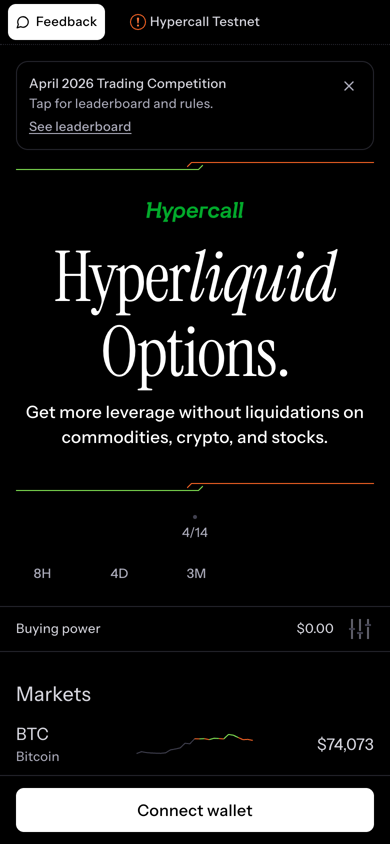
Главный экран мобильной версии с баннером соревнования, живым тикером, покупательной способностью и списком рынков: BTC, ETH, HYPE, US500 и USOIL.
На главном экране отображаются:
- Кнопка Feedback (слева вверху) для сообщений об ошибках
- Колокольчик уведомлений (справа вверху, напротив Feedback) — лента вашей активности в приложении. См. Уведомления.
- Баннер соревнования со ссылкой на торговое соревнование текущего месяца
- График капитала с диапазонами 8H, 4D и 3M
- Покупательная способность — доступная маржа
- Список рынков со всеми доступными базовыми активами и живыми ценами
- Кнопка Connect wallet внизу (или адрес вашего кошелька, если он уже подключён)
Подключение кошелька
Нажмите Connect wallet внизу главного экрана. Подключиться можно через:
- MetaMask или другие инжектируемые кошельки
- WalletConnect для любого совместимого мобильного кошелька
- Coinbase Wallet
- Email или соцсети через Privy (кошелёк не требуется)
После подключения адрес вашего кошелька появится внизу, а капитал и покупательная способность обновятся.
Депозит USDC
Нажмите Deposit в нижней навигации, чтобы пополнить свой счёт Hypercall.
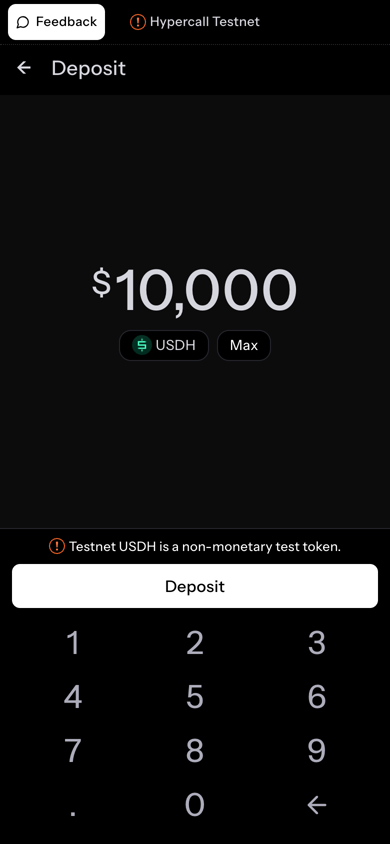
Экран депозита позволяет пополнить счёт в USDC перед началом торговли.
- Введите сумму USDC, которую хотите внести
- Выберите кошелёк-источник и маршрут
- Нажмите Deposit или Bridge & deposit
- Дождитесь подтверждения перевода
- Ваша покупательная способность обновится на главном экране
Депозиты в Mainnet Alpha используют реальные средства. Перед отправкой проверьте маршрут, комиссию и счёт назначения.
Просмотр рынков
С главного экрана нажмите на любой базовый актив, чтобы открыть страницу его рынка.
Прокрутите главный экран, чтобы увидеть все рынки, затем нажмите на базовый актив, чтобы открыть его график и рыночные данные.
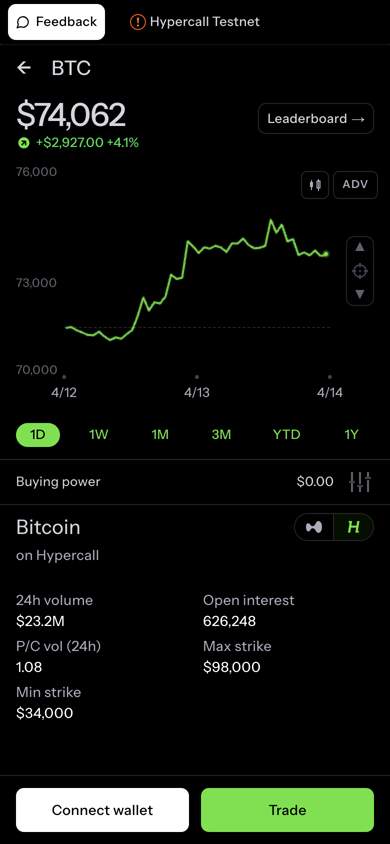
Страница рынка показывает:
- Цену и изменение за 24 часа вверху
- График цены с переключателями диапазонов (1D, 1W, 1M, 3M, YTD, 1Y)
- Переключатель ADV для расширенных возможностей графика
- Покупательную способность под графиком
- Рыночные данные по базовому активу:
- На Hypercall: объём за 24 часа, открытый интерес, соотношение объёмов путов и коллов, максимальный/минимальный страйк
- Кнопки Connect wallet и Trade внизу
Нажмите ссылку Leaderboard справа вверху, чтобы посмотреть рейтинг текущего торгового соревнования.
Цепочка опционов
На странице рынка нажмите Trade, чтобы открыть цепочку опционов, или используйте свайп-жесты с главного экрана:
- Свайп влево по рынку — купить колл
- Свайп вправо — купить пут
Переход со страницы рынка к цепочке коллов и прокрутка страйков.
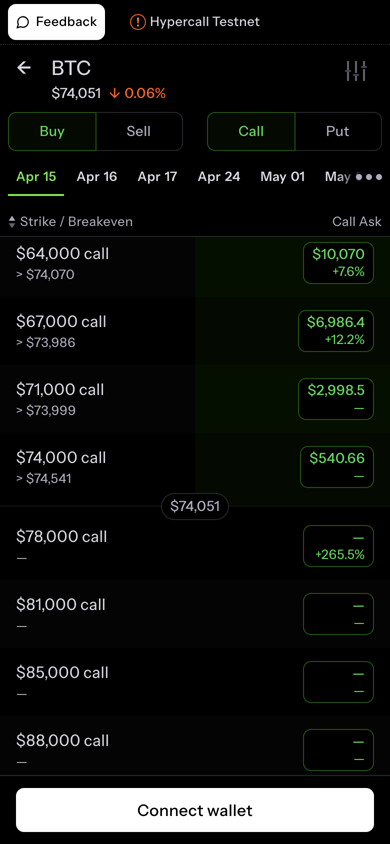
Коллы
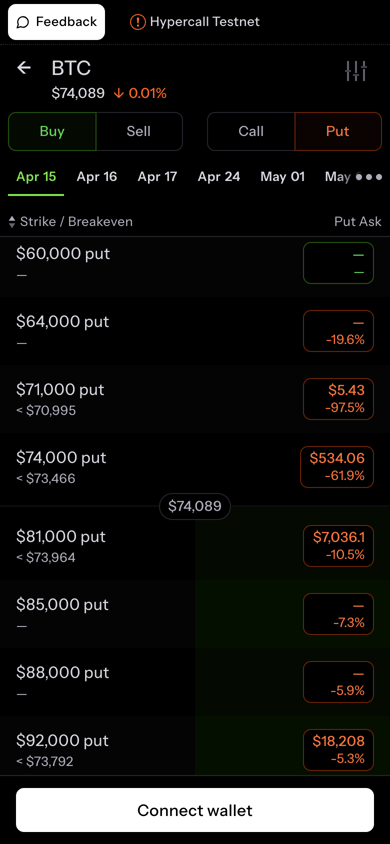
Путы
В цепочке отображаются:
- Переключатель Buy / Sell вверху
- Переключатель Call / Put
- Вкладки экспираций (Apr 15, Apr 16, Apr 17, Apr 24, May 01 и далее)
- Колонка Strike / Breakeven — цена каждого страйка и цена базового актива, необходимая для выхода в безубыток
- Колонка Call Ask — текущая цена аска и изменение за 24 часа в процентах
- Страйки с ликвидностью отмечены зелёными ценовыми плашками; неликвидные страйки показаны пустыми ячейками
Нажмите на страйк, чтобы открыть экран ввода ордера.
Размещение ордера
После нажатия на страйк:
- Проверьте параметры контракта (базовый актив, страйк, экспирация, колл/пут)
- Введите размер ордера
- Задайте лимитную цену (по умолчанию подставляется текущий аск)
- Проверьте сводку по ордеру
- Нажмите Place Order
- Подтвердите подпись EIP-712 в кошельке
Ордер появится в позициях, если исполнится сразу, или в открытых ордерах, если останется в книге заявок.
Управление позициями
После совершения сделок ваши позиции видны с главного экрана. Нажмите на позицию, чтобы увидеть детали, в том числе:
- Цену входа и текущую расчётную цену (mark)
- Нереализованный P&L с процентами
- Греки позиции
- Кнопку закрытия для выхода из позиции
Закрытие позиции
- Нажмите на позицию, которую хотите закрыть
- Нажмите Sell или Close
- Укажите размер (или закройте всё)
- Проверьте и подпишите транзакцию
Лидерборд соревнования
Таблица лидеров показывает текущие позиции и призовой фонд $1,000.
Нажмите на баннер соревнования на главном экране или перейдите к лидерборду с любой страницы рынка. Лидерборд показывает:
- Призовой фонд (250 / 120 / $80, выплата в SYN)
- Фильтр по диапазону дат
- Переключатель метрики рейтинга (Score, P&L, объём, эффективность)
- Список трейдеров с адресом кошелька, Score, P&L, объёмом и эффективностью
- Ваш собственный ранг выделен
Правила подсчёта Score, квалификационный объём, призы и условия участия см. в разделе Торговое соревнование.
Аккаунт и настройки
Нажмите на адрес кошелька или значок аккаунта, чтобы открыть настройки аккаунта и предпочтения.
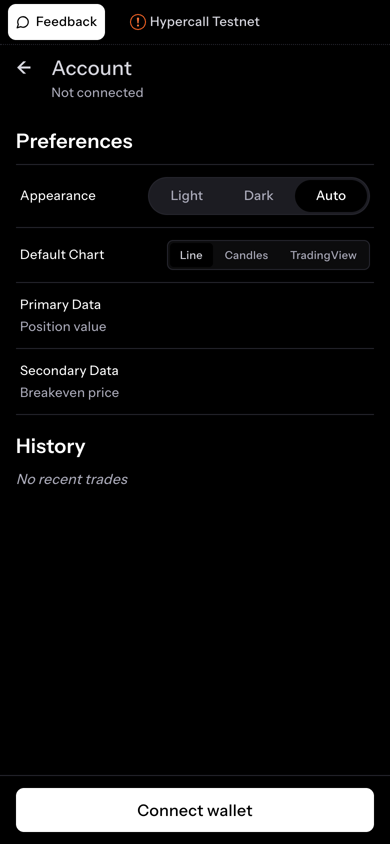
Страница аккаунта с настройками внешнего вида, графика и отображения данных.
| Настройка | Варианты |
|---|---|
| Appearance | Light, Dark, Auto |
| Default Chart | Line, Candles, TradingView |
| Primary Data | Стоимость позиции, P&L, база затрат |
| Secondary Data | Цена безубытка, Greeks Plus |
| History | Список последних сделок |
Внизу можно отключить кошелёк или управлять агентскими ключами.
Уведомления
Значок колокольчика справа вверху главного экрана открывает ленту уведомлений в приложении. Каждое исполнение, изменение ликвидационного статуса и расчёт, затрагивающие ваш аккаунт, попадают сюда вместе с общеплатформенными анонсами. Лента сохраняется, поэтому события, произошедшие пока приложение было закрыто, останутся на месте, когда вы его откроете.
Выпадающее меню
Нажатие на колокольчик открывает меню с двумя вкладками:
- Notifications — ваши последние события по аккаунту, сначала новые. Несколько исполнений по одному контракту в течение 60 секунд сворачиваются в одну строку с суммарным размером.
- Announcements — общеплатформенные релизные заметки и обновления.
Маленькая зелёная точка на колокольчике означает непрочитанный контент. Открытие меню убирает точку. Нажмите любую строку, чтобы открыть страницу с деталями, или View all, чтобы открыть полный список.
Полный список
/mobile/notifications — полная лента с пагинацией по 50 записей на страницу. Она использует тот же формат строк, что и выпадающее меню, с удобочитаемыми названиями опционов вроде «BTC 90K Call» и агрегированными группами исполнений.
Страницы деталей
У каждого уведомления есть страница деталей по адресу /mobile/notifications/{id}. Уведомления об исполнении показывают карточку подтверждения сделки с инструментом, действием, размером, ценой, реализованным PnL, идентификатором сделки и кнопкой перехода на страницу инструмента или к записи о сделке. Для неизвестных типов уведомлений отображается форматированное содержимое (payload), пока не выйдет их отдельное представление. Открытие страницы деталей помечает это уведомление как прочитанное на сервере.
Хранение
Лента хранит уведомления за последние 10 дней по каждому аккаунту, но не более 10 000 записей. Ежедневная задача удаляет более старые элементы. Исторические исполнения и расчёты остаются доступными через эндпоинты портфеля независимо от срока хранения в ленте.
Push-уведомления
Получайте уведомления об исполнениях и ликвидациях, даже когда приложение закрыто. Hypercall использует стандартные push-уведомления браузера.
Включение уведомлений
- При появлении запроса нажмите Allow, чтобы разрешить уведомления
- Приложение подписывает вашу подписку кошельком через EIP-712
- Уведомления начинают приходить сразу
Если вы позже переподключите кошелёк, приложение автоматически перерегистрирует подписку.
О чём приходят уведомления
| Тип | Когда | Пример |
|---|---|---|
| Исполнение | Ваш ордер исполнен | «Куплено 0.5 BTC 631.93 (+$42.15 реализовано)» |
| Ликвидация | Изменение статуса аккаунта | «Аккаунт перешёл из статуса Healthy в Warning» |
| Расчёт | Экспирация опциона | Итоговая расчётная стоимость и статус инструмента |
Все типы уведомлений включены по умолчанию. Исполнения, ликвидации и расчёты можно включать и отключать в настройках уведомлений.
Нажатие на уведомление открывает приложение напрямую. Уведомления работают в Safari на iOS, Chrome на Android и во всех основных мобильных браузерах с поддержкой Web Push API.
Мобильная версия и десктоп
| Функция | Мобильная версия | Десктоп |
|---|---|---|
| Рынки | Прокручиваемый список на главном экране | Постоянная боковая панель |
| Цепочка опционов | Полноэкранный вид цепочки | Встроенная панель с графиком |
| Ввод ордера | Отдельный экран после нажатия на страйк | Боковая панель с диаграммой выплат |
| Портфель | Список позиций на главном экране | Таблица с вкладками (позиции, греки, ордера, история, выплаты, ликвидации) |
| Поиск | Нет | Командная палитра Cmd+K |
| Горячие клавиши | Нет | Полный набор шорткатов |
| Режим наблюдения (ghost mode) | Нет | Просмотр портфеля любого кошелька |
| Свайп-жесты | Свайп для покупки колла/пута | Нет |
Полное описание десктопной версии см. в разделе Торговля на десктопе.
Советы по мобильной торговле
- Используйте свайп-жесты с главного экрана — это самый быстрый путь к размещению ордера
- Регулярно проверяйте лидерборд соревнования — ваш ранг обновляется после каждой сделки
- Пользуйтесь кнопкой Feedback (слева вверху), чтобы сообщать об ошибках напрямую команде разработки
- Добавьте закладку app.hypercall.xyz на домашний экран для быстрого доступа
См. также
- Торговля на десктопе — полное руководство по десктопу с горячими клавишами, поиском и режимом наблюдения
- Торговое соревнование - правила соревнования и структура призов
- Сообщения об ошибках — как отправить обратную связь
- Маржирование — как работают маржа и ликвидация
- Торговля через API — программный доступ