Торговля в десктопной версии
Десктопный интерфейс Hypercall разработан для активной торговли опционами. Он объединяет в одном экране боковую панель рынков, ценовой график с греками, полную цепочку опционов, панель ввода ордеров с диаграммами выплат и дашборд управления портфелем.
Откройте app.hypercall.xyz в любом десктопном браузере, чтобы начать.
Прежде чем начать, вам нужны:
- Десктопный браузер (Chrome, Firefox, Safari или Edge)
- Кошелёк или способ входа: Web3-кошелёк (MetaMask, Coinbase Wallet, WalletConnect) либо вход через email/соцсети с помощью Privy
- USDC, внесённые на ваш счёт Hypercall
Структура интерфейса
Десктопный интерфейс разделён на несколько взаимосвязанных областей. Вот вид портфеля, который вы увидите после подключения кошелька:
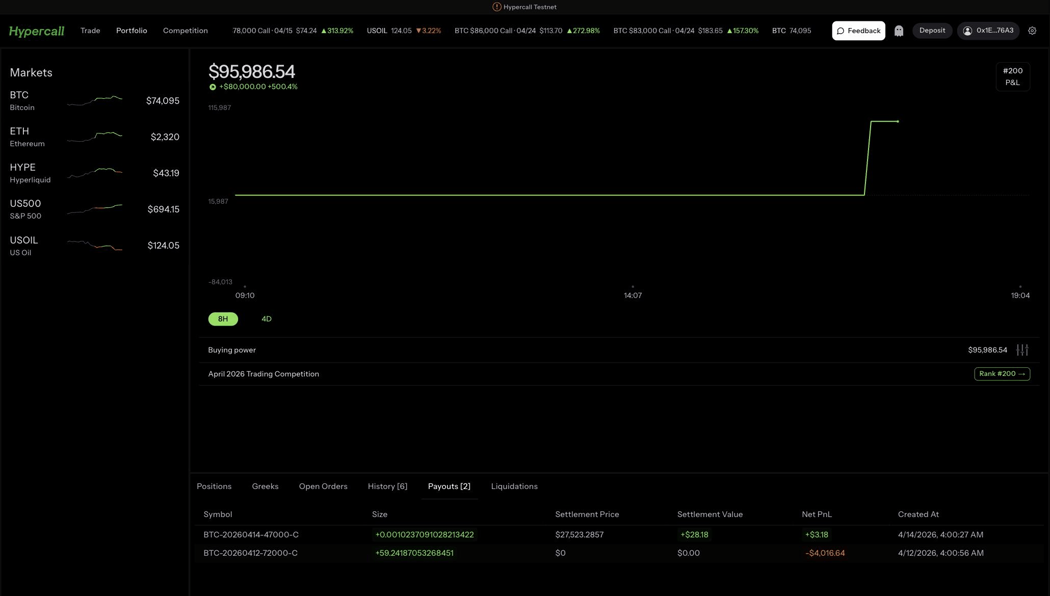
Вид портфеля показывает ваш капитал, график P&L, покупательную способность, место в конкурсе и таблицу данных с вкладками внизу.
Верхняя панель навигации
Верхняя панель навигации содержит:
| Элемент | Описание |
|---|---|
| Логотип Hypercall | Нажмите, чтобы вернуться на главную страницу портфеля |
| Trade | Открывает селектор рынков для просмотра базовых активов и опционов |
| Portfolio | Возвращает на дашборд портфеля |
| Competition | Открывает таблицу лидеров текущего торгового соревнования |
| Тикерная лента | Прокручивающиеся живые цены и процентные изменения по базовым активам и популярным контрактам. Нажмите на любой тикер, чтобы перейти к этому инструменту. |
| Feedback | Открывает встроенную форму обратной связи для сообщений об ошибках и предложений |
| Deposit | Открывает процесс пополнения счёта |
| Уведомления (значок колокольчика) | Открывает выпадающий список уведомлений с вашими последними исполнениями и анонсами платформы. Маленькая точка отмечает непрочитанные записи. |
| Wallet | Показывает адрес подключённого кошелька. Нажмите, чтобы посмотреть данные аккаунта. |
| Настройки (значок шестерёнки) | Открывает панель настроек |
Боковая панель рынков
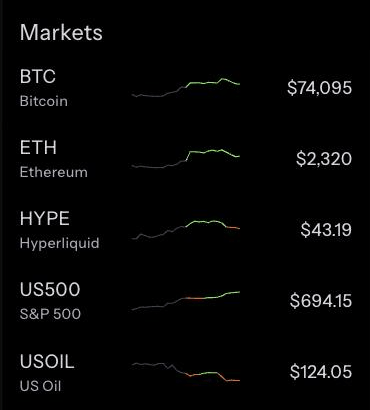
Левая боковая панель показывает все доступные базовые активы с живыми ценами и мини-графиками:
- BTC (Bitcoin)
- ETH (Ethereum)
- HYPE (Hyperliquid)
- US500 (S&P 500)
- USOIL (US Oil)
Нажмите на любой базовый актив, чтобы перейти к его цепочке опционов.
Строка состояния
Тонкая полоса внизу каждого экрана показывает:
- Статус WebSocket (зелёный = подключено, данные в реальном времени активны)
- Статус подключения кошелька
- Подсказку по горячей клавише поиска
- Подсказку по горячей клавише горячих клавиш
- Ссылку на документацию
- Ссылку на обратную связь
Выбор рынка
Нажмите Trade в верхней навигации, чтобы открыть селектор рынков. Этот оверлей показывает все доступные базовые активы в сортируемой таблице.
Нажмите Trade, чтобы открыть селектор рынков. Просматривайте базовые активы с живыми ценами, изменением за 24 часа, объёмом и открытым интересом. Переключайтесь между вкладками Markets и Options.
Вкладка Markets
Вид по умолчанию содержит список всех базовых активов. Каждая строка показывает:
| Столбец | Описание |
|---|---|
| Markets | Название и значок базового актива |
| Last Price | Текущая спот-цена |
| 24h Change | Изменение цены в долларах и процентах за последние 24 часа |
| Volume | Объём торгов за 24 часа в USD |
| Open Int. | Совокупный открытый интерес по всем страйкам и экспирациям |
Нажмите на заголовок любого столбца для сортировки. Нажмите на строку, чтобы перейти к цепочке опционов этого базового актива.
Вкладка Options
Переключитесь на вкладку Options, чтобы искать по всем листингованным опционным контрактам. Можно фильтровать по названию инструмента (например, «BTC 78000 Call»), базовому активу или типу опциона. Результаты сортируются по биду, аску, IV, монейности, экспирации и страйку.
Навигация с клавиатуры
Селектор рынков полностью поддерживает навигацию с клавиатуры:
| Клавиша | Действие |
|---|---|
| ↑ ↓ | Перемещение между строками |
| Enter | Выбрать выделенную строку |
| Tab | Переключение между вкладками Markets и Options |
| Esc | Закрыть селектор |
Цепочка опционов
После выбора базового актива вы видите полный торговый экран с тремя панелями.
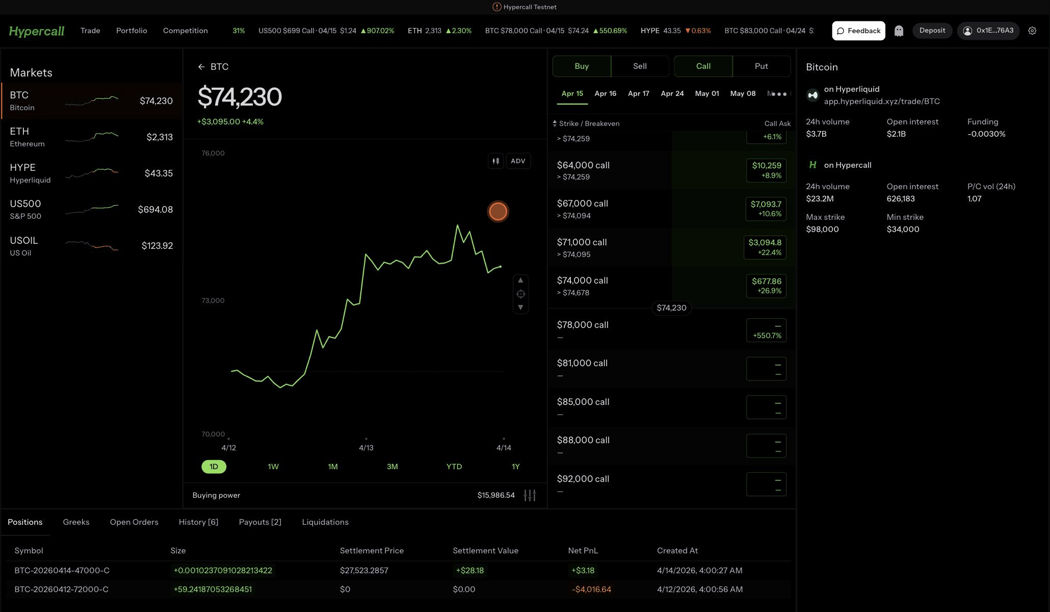
Цепочка опционов BTC: слева — ценовой график с греками, в центре — список страйков, справа — рыночные данные.
Левая панель: ценовой график и греки

Строка греков появляется под графиком при выборе конкретного страйка.
- Ценовой график базового актива или выбранного контракта с кнопками временных диапазонов (1D, 1W, 1M, 3M, YTD, 1Y)
- Переключатель ADV для расширенного режима графика
- Греки контракта, отображаемые под графиком при выборе конкретного страйка:
- Покупательная способность отображается внизу
Центральная панель: список страйков
Вверху цепочки:
- Переключатель Buy / Sell — выбор направления ордера
- Переключатель Call / Put — выбор типа опциона
- Вкладки экспираций — быстрый выбор из доступных дат экспирации (например, Apr 15, Apr 16, Apr 17, Apr 24, May 01, May 08 и другие через дополнительное меню)
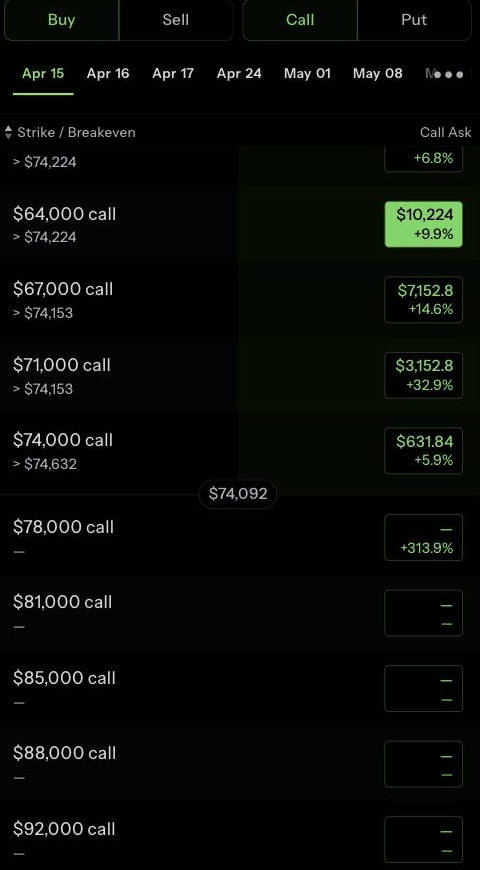
Каждая строка в списке страйков показывает:
- Цену страйка и уровень безубыточности
- Цену Call Ask с цветной полосой, показывающей относительную стоимость
- Процентное изменение за 24 часа
Страйки вблизи текущей спот-цены подсвечены. Страйки с активной ликвидностью показывают заполненные ценовые полосы; неликвидные страйки — пустые ячейки.
Правая панель: рыночные данные
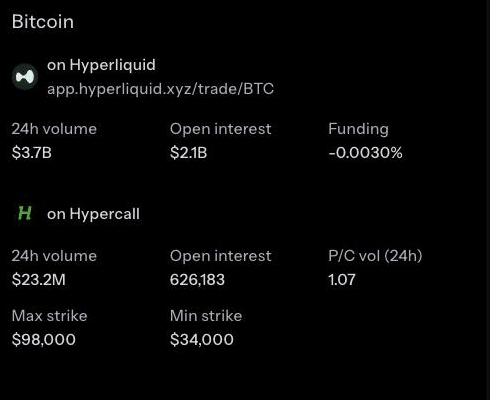
По выбранному базовому активу:
- On Hyperliquid: объём за 24 часа, открытый интерес и ставка финансирования на рынке перпов Hyperliquid
- On Hypercall: объём за 24 часа, открытый интерес, соотношение объёмов путов и коллов, максимальный и минимальный страйк
Размещение ордера
Нажмите на любой страйк в цепочке, чтобы загрузить панель ввода ордера в правой части экрана.
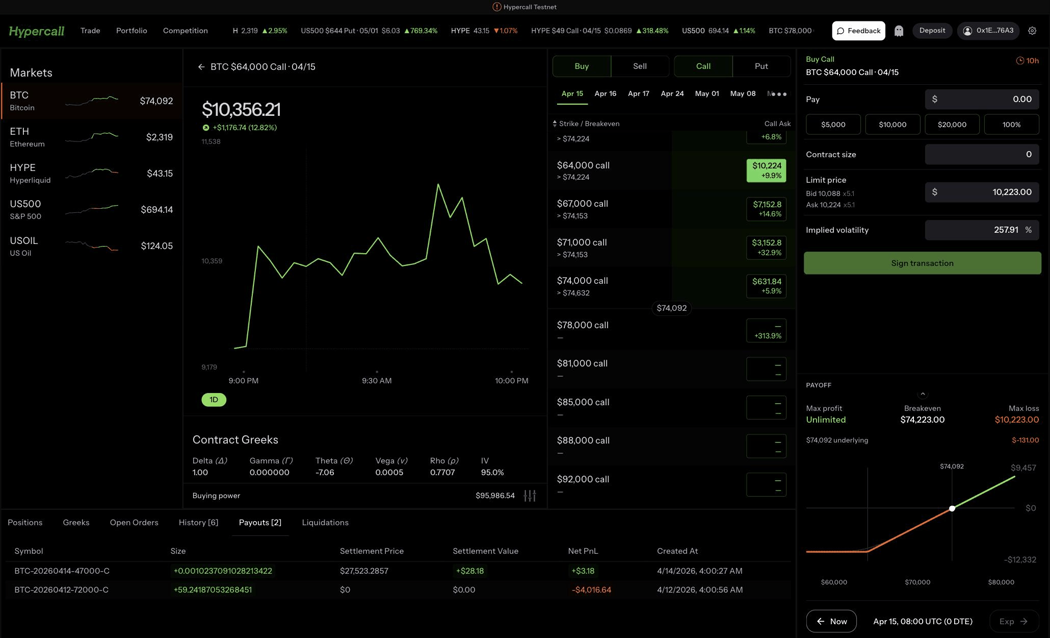
Полный торговый экран после выбора страйка: слева — график и греки, в центре — цепочка опционов, справа — форма ордера и диаграмма выплат.
Нажмите на любой страйк, чтобы открыть панель ордера. Лимитная цена автоматически подставляется из текущего аска, а диаграмма выплат показывает максимальную прибыль, точку безубыточности и максимальный убыток.
Панель ордера
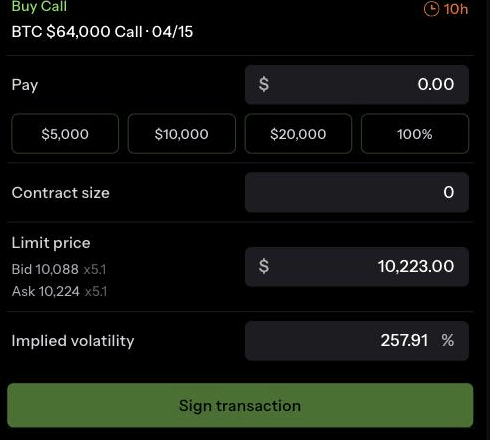
Панель ордера показывает:
| Поле | Описание |
|---|---|
| Buy Call / Buy Put | Заголовок с выбранным направлением и контрактом |
| Pay | Предустановленные суммы в долларах (1,500, $3,000, 100%) для быстрого выбора размера |
| Contract size | Количество контрактов в сделке. Поддерживаются дробные размеры. |
| Limit price | Автоматически заполняется текущей ценой аска. Ниже показаны текущие бид и аск с объёмами. |
| Implied volatility | Слайдер для настройки лимитной цены через IV. При движении слайдера лимитная цена пересчитывается по модели Блэка-Шоулза. |
| Sign transaction | Отправить ордер. Это вызывает запрос на подпись в кошельке. |
| Таймер (справа вверху) | Обратный отсчёт, показывающий, как долго действует предзаполненная котировка |
Диаграмма выплат
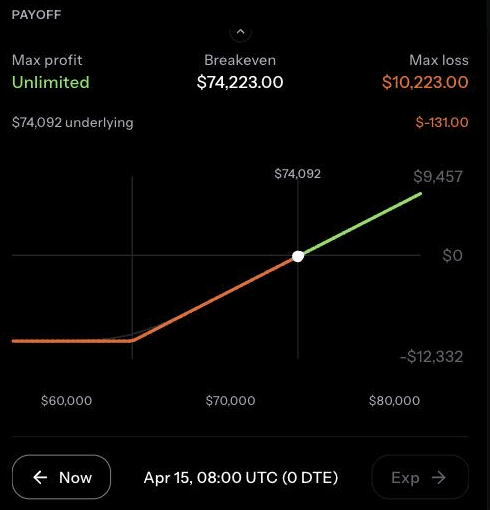
Под панелью ордера диаграмма выплат показывает возможные исходы:
- Max profit — теоретическая максимальная прибыль (неограниченная для длинных коллов)
- Breakeven — цена базового актива, при которой сделка выходит в ноль
- Max loss — максимально возможный убыток (для длинных опционов ограничен уплаченной премией)
- Текущая цена базового актива, отмеченная на оси X
- Переключатель Now / Expiry для сравнения текущей стоимости и стоимости на момент экспирации
Зелёная линия показывает прибыль, красная — убыток при различных ценах базового актива.
Порядок действий
- Выберите Buy или Sell и Call или Put
- Выберите дату экспирации во вкладках
- Нажмите на страйк в цепочке
- Настройте размер контракта или используйте предустановленную сумму в долларах
- При необходимости скорректируйте лимитную цену или используйте слайдер IV
- Проверьте диаграмму выплат
- Нажмите Sign transaction
- Подтвердите подпись EIP-712 в кошельке
- Ордер появится во вкладке Open Orders в вашем портфеле
Управление портфелем
Нажмите Portfolio в верхней навигации, чтобы вернуться на дашборд портфеля.
Обзор капитала
Верхняя секция показывает:
- Совокупный капитал в USD
- P&L за текущий период с процентами
- Место в конкурсе (например, #204) со ссылкой на таблицу лидеров
- График капитала с переключателями диапазонов 8H и 4D
- Покупательную способность — доступную маржу для новых сделок
- Кнопку настроек аккаунта (значок слайдеров рядом с покупательной способностью)
Вкладки портфеля

Вкладка Payouts с результатами расчёта по экспирировавшим колл-опционам на BTC.
Нижняя секция содержит шесть вкладок:
Вкладка Positions
Показывает все открытые позиции:
- Instrument — название контракта (например, BTC-20260414-47000-C)
- Amount — размер позиции (положительный = длинная, отрицательный = короткая)
- Entry Price — средняя цена исполнения
- Notional Val — текущая номинальная стоимость
- Margin Posted — маржа, удерживаемая под эту позицию
- Realized PnL — зафиксированная прибыль или убыток от частичных закрытий
- Unrealized PnL — прибыль или убыток по текущей рыночной оценке
- Кнопка Close для запуска закрывающей сделки
Вкладка Greeks
Отображает агрегированные греки портфеля, чтобы вы видели свою чистую экспозицию по дельте, гамме, тете и веге по всем позициям.
Вкладка Open Orders
Список всех активных лимитных ордеров с возможностью отменить каждый по отдельности.
Вкладка History
Показывает все исполненные сделки с временными метками, ценами и размерами.
Вкладка Payouts
Список результатов расчёта по экспирировавшим опционам: цена расчёта, расчётная стоимость, чистый PnL и временная метка.
Вкладка Liquidations
Фиксирует все события ликвидации, затронувшие ваш аккаунт.
Поиск
Нажмите Ctrl+K, чтобы открыть командную палитру. Это самый быстрый способ найти любой рынок или контракт.
В командной палитре две вкладки:
Поиск по рынкам
Введите тикер или название, чтобы отфильтровать базовые активы. Результаты показывают:
- Последнюю цену
- Изменение за 24 часа (в долларах и процентах)
- Объём и открытый интерес
Нажмите на любой результат или клавишу Enter, чтобы перейти к этому рынку.
Поиск по опционам
Ищите по всем листингованным опционным контрактам. Введите часть названия, например «BTC 78» или «ETH Call», для фильтрации. Результаты показывают:
- Название контракта и понятное описание (например, «$78,000 Call»)
- Цены бид и аск
- Подразумеваемую волатильность
- Процент монейности
- Дату экспирации
Результаты подгружаются партиями по 100 для быстрого просмотра больших цепочек опционов.
Горячие клавиши
Нажмите Ctrl+/, чтобы открыть оверлей с горячими клавишами.
Оверлей горячих клавиш и поиск по рынкам доступны с клавиатуры с любого экрана.
| Сочетание | Действие |
|---|---|
| Ctrl+K | Открыть поиск / командную палитру |
| Ctrl+, | Открыть настройки |
| Ctrl+/ | Показать оверлей горячих клавиш |
| Esc | Закрыть текущее модальное окно или вернуться назад |
| ↑ ↓ | Навигация по спискам и результатам поиска |
| Enter | Выбрать или подтвердить текущий элемент |
Сочетания автоматически подстраиваются под вашу платформу.
Режим призрака
Режим призрака позволяет просматривать портфель любого кошелька в режиме только для чтения. Это полезно для:
- Анализа позиций и стратегии другого трейдера
- Демонстрации своего портфеля контрагенту
- Просмотра суб-аккаунта без переключения кошельков
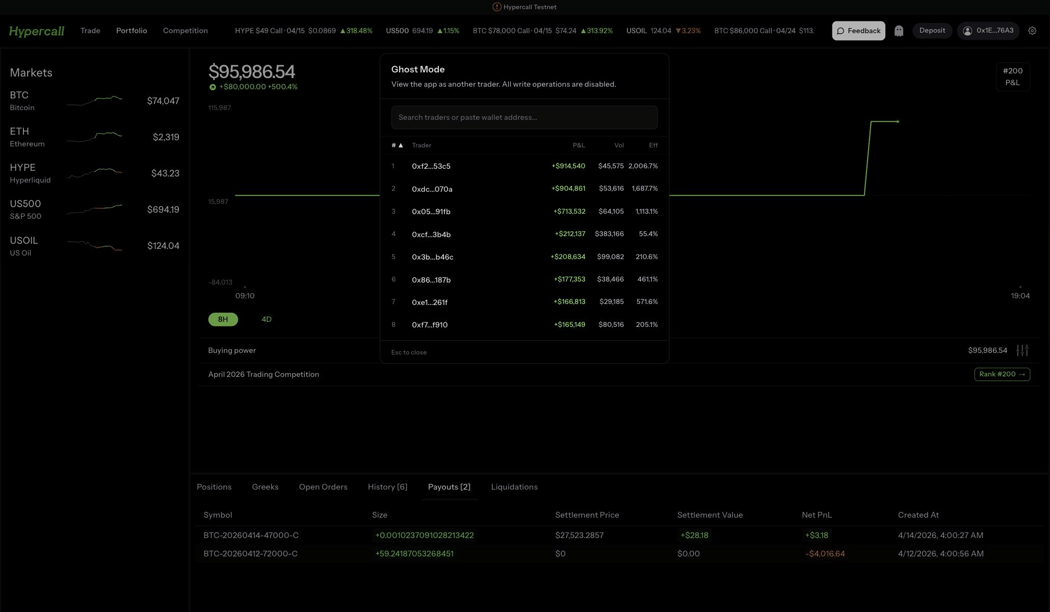
Диалог режима призрака показывает топ трейдеров с ранжированием по P&L, объёму и эффективности. Ищите по адресу кошелька или нажмите на трейдера, чтобы просмотреть его портфель.
Активация режима призрака
- Нажмите кнопку со значком призрака в верхней панели навигации (между Feedback и Deposit)
- Введите адрес кошелька, который хотите просмотреть
- Приложение переключится на просмотр портфеля этого кошелька в режиме только для чтения
Когда режим призрака активен:
- Вверху появляется фиолетовый баннер: «Orders cannot be placed in ghost mode»
- Все данные портфеля (позиции, греки, история, выплаты, ликвидации) отражают кошелёк-призрак
- Размещение ордеров отключено
- URL обновляется и включает
?ghost=<address>, так что ссылку можно сохранить в закладках или поделиться ею
Выход из режима призрака
Нажмите кнопку «Switch ghost», чтобы переключиться на другой кошелёк, или нажмите значок призрака ещё раз, чтобы вернуться к своему аккаунту.
Настройки
Нажмите значок шестерёнки в правом верхнем углу панели навигации или сочетание Ctrl+,, чтобы открыть панель настроек.
Отображение позиций
Определяет, как значения позиций отображаются в цепочке опционов, когда у вас есть открытая позиция на страйке:
| Настройка | Что показывает |
|---|---|
| Position Value (по умолчанию) | Текущая рыночная стоимость позиции с процентом P&L |
| P&L | Нереализованная прибыль или убыток с процентным изменением от входа |
| Cost Basis | Первоначальная стоимость входа в позицию |
Отображение цепочки опционов
Определяет, какие дополнительные данные отображаются рядом с каждым страйком в цепочке:
| Настройка | Что показывает |
|---|---|
| Breakeven Price (по умолчанию) | Цена базового актива, при которой исполнение опциона окупает уплаченную премию |
| Greeks Plus | Выберите до пяти метрик для отображения по каждому страйку: дельта, гамма, тета, вега и IV |
Настройки сохраняются локально в браузере и действуют между сессиями.
Уведомления
Значок колокольчика в верхней панели навигации — это ваша лента активности внутри приложения. Каждое исполнение, изменение статуса ликвидации и расчёт, затрагивающие ваш аккаунт, попадают сюда, а все общеплатформенные анонсы отображаются на второй вкладке. В отличие от браузерных пуш-уведомлений, лента постоянна: вы можете вернуться через несколько часов и увидеть всё, что произошло в ваше отсутствие.
Выпадающий список
Нажмите на колокольчик, чтобы открыть выпадающий список. В нём две вкладки:
- Notifications показывает 20 последних событий по вашему аккаунту, начиная с новейших. Исполнения по одному контракту, произошедшие в пределах 60 секунд друг от друга, сворачиваются в одну строку с суммарным размером.
- Announcements показывает общеплатформенные заметки о релизах и обновления.
Маленькая зелёная точка на колокольчике означает, что на одной из вкладок есть непрочитанное содержимое. Открытие списка убирает точку. Нажмите на любую строку, чтобы открыть страницу с деталями; нажмите View all внизу вкладки Notifications, чтобы открыть полный список.
Полный список
/mobile/notifications — это полная лента уведомлений. Она использует тот же формат строк, что и выпадающий список (понятные названия опционов вроде «BTC 90K Call», сгруппированные исполнения), и подгружается по 50 записей за раз. Открытие этой страницы помечает список как просмотренный.
Страницы деталей
У каждого уведомления есть страница деталей по маршруту /mobile/notifications/{id}:
| Тип уведомления | Что показывает страница деталей |
|---|---|
| Fill | Карточка инструмента (базовый актив, страйк, колл/пут), действие, размер, цена, реализованный PnL, ID сделки, время, а также кнопки перехода на страницу инструмента или к деталям сделки |
| Другие типы | Отформатированный вывод данных, пока не появится специализированное представление |
Открытие страницы деталей помечает это конкретное уведомление как прочитанное.
Хранение
Лента хранит уведомления за последние 10 дней по каждому аккаунту, но не более 10 000 записей. Более старые записи удаляются ежедневной задачей. Лента не является реестром, поэтому архивные исполнения и расчёты остаются доступными через стандартные REST-эндпоинты и эндпоинты портфеля независимо от сроков хранения здесь.
Чем это отличается от пуш-уведомлений
Пуш-уведомления (ниже) — это отдельный канал, оптимизированный под принцип «сообщи мне прямо сейчас». Лента внутри приложения — источник истины о том, что произошло, независимо от того, были ли вы в тот момент подписаны на пуш. Можно использовать любой из каналов, оба или ни одного.
Пуш-уведомления
Hypercall поддерживает браузерные пуш-уведомления, чтобы вы получали оповещения об исполнениях и ликвидациях, даже когда приложение закрыто.
Включение уведомлений
- Нажмите значок колокольчика или запрос на уведомления в приложении
- Браузер запросит разрешение на уведомления. Нажмите Разрешить.
- Hypercall зарегистрирует ваш браузер в пуш-сервисе и подпишет подписку вашим кошельком через EIP-712.
- Уведомления начнут приходить сразу же.
Если вы уже дали разрешение на уведомления и заново подключаете кошелёк, приложение перерегистрируется автоматически.
Типы уведомлений
| Тип | Когда срабатывает | Что сообщает |
|---|---|---|
| Fill | Ордер исполнен (со стороны мейкера или тейкера) | Действие (Bought/Sold), размер, символ, цена и реализованный PnL |
| Liquidation | Изменился статус ликвидации вашего аккаунта | Предыдущий статус, новый статус (например, Healthy → Warning) |
| Settlement | Опцион экспирировал и рассчитался | Итоговая расчётная стоимость и статус инструмента |
Управление предпочтениями
Каждый тип уведомлений можно включить или отключить. Откройте настройки уведомлений в приложении, чтобы задать конфигурацию:
{
  "fills": true,
  "liquidations": true,
  "settlements": true
}
По умолчанию все типы включены. Изменения вступают в силу немедленно.
Как это работает
Уведомления используют стандарт Web Push API. Сервис-воркер работает в фоне и отображает уведомления, когда сервер отправляет событие. Нажатие на уведомление открывает приложение.
Поддерживаемые браузеры: Chrome (FCM), Firefox (Mozilla Push), Edge (WNS) и Safari (APNs). Каждый кошелёк может иметь до 10 активных подписок (например, несколько браузеров или устройств).
API-эндпоинты
Для программной интеграции см. раздел Push Notifications в справочнике API:
| Эндпоинт | Описание |
|---|---|
POST /push/subscribe | Зарегистрировать браузерную пуш-подписку |
POST /push/unsubscribe | Удалить подписку |
POST /push/preferences | Обновить предпочтения по типам уведомлений |
Все эндпоинты требуют аутентификации подписью EIP-712 с сообщением PushAction.
Тикерная лента
Прокручивающаяся тикерная лента вверху каждой страницы показывает живые данные по базовым активам и активным опционным контрактам. Каждая запись в ленте содержит:
- Символ или название контракта
- Цену или последнюю сделку
- Процентное изменение (зелёное — рост, красное — снижение)
Нажмите на любой тикер, чтобы сразу перейти к торговому экрану этого инструмента. Тикерная лента обновляется в реальном времени через WebSocket.
Советы по торговле в десктопной версии
- Используйте горячие клавиши для скорости. Ctrl+K — поиск, ↑ ↓ — навигация, Enter — выбор.
- Следите за панелью греков под графиком при оценке сделки. Дельта показывает направленную экспозицию, тета — дневную стоимость временного распада, а вега — чувствительность к волатильности.
- Проверяйте диаграмму выплат перед каждой сделкой. Она показывает точный максимальный убыток, точку безубыточности и потенциал прибыли.
- Используйте слайдер IV, чтобы задавать лимитные цены в терминах подразумеваемой волатильности, а не долларов. Это особенно полезно при быстром движении рынка.
- Проверяйте вкладку Payouts после экспирации, чтобы увидеть результаты расчёта и сверить свой PnL.
- Используйте режим призрака, чтобы изучить, как позиционированы другие трейдеры, прежде чем выбирать собственную стратегию.
См. также
- Ваша первая сделка (мобильная версия) — пошаговое руководство по торговле на мобильных устройствах
- Внесение USDC — как пополнить счёт Hypercall
- Сообщения об ошибках — отправка обратной связи через встроенный инструмент
- Маржинальная система — как работают маржа, ликвидация и расчёт
- Торговля через API — программный доступ для автоматизированной торговли
- Торговое соревнование - соревнуйтесь за призы в таблице лидеров